KlarCam

Das Sendebild, das stimmt.

KlarCam macht aus Ihrer Kamera ein sendefähiges Bild für Teams, Zoom und OBS: natürliche Haut statt Weichzeichner, ein Führungslicht, das der Gesichtsform folgt, und Farben, die in jeder App dieselben sind. Gemessen, nicht gefiltert.

14 Tage kostenlos testen Einmal kaufen, kein Abo

Windows 10/11, jede Grafikkarte mit Direct3D 11, keine Admin-Rechte, alles läuft lokal.

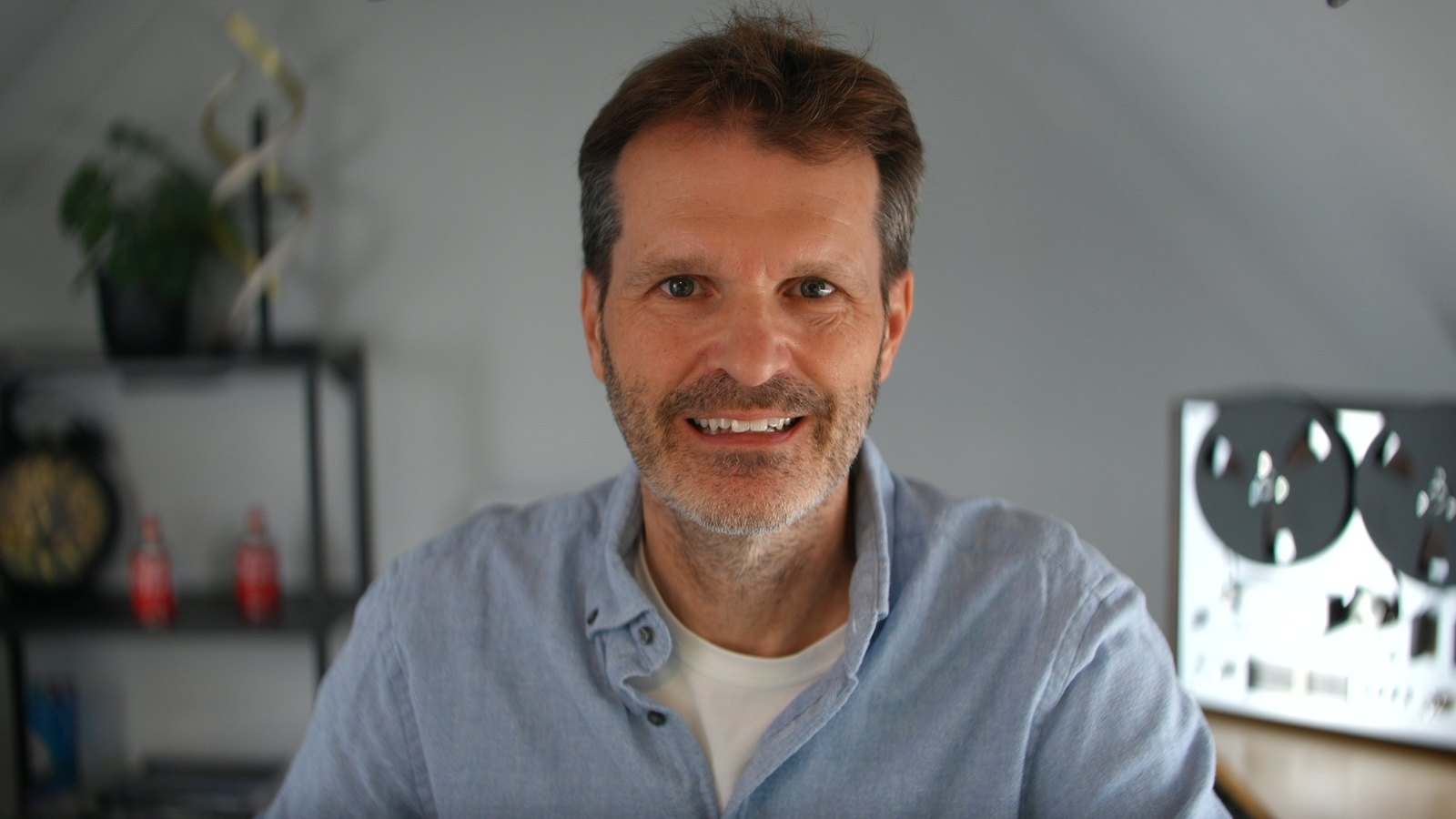
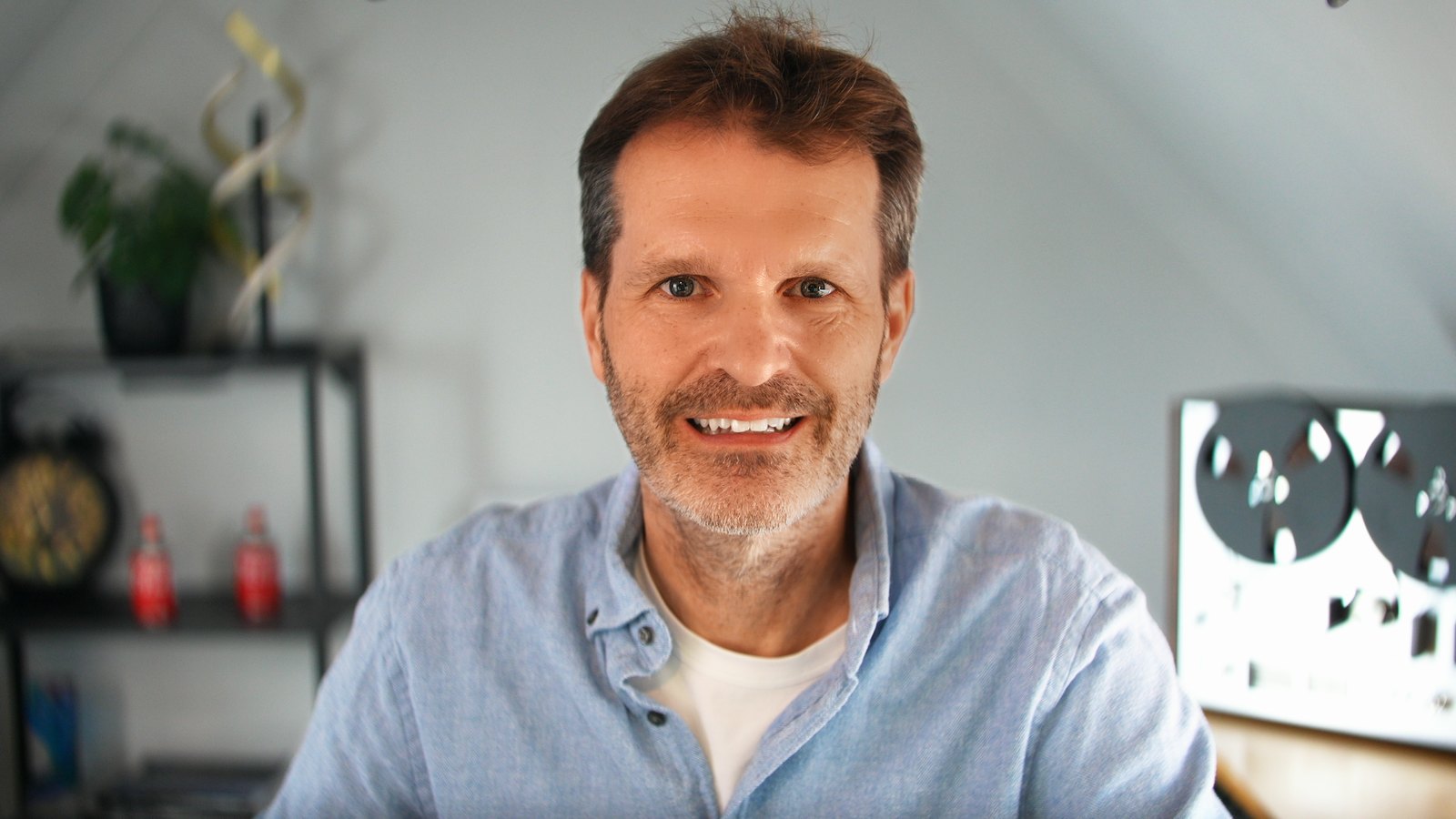
Kamerabild unbearbeitet Dasselbe Bild mit KlarCam
KameraKlarCam

Derselbe Frame, einmal direkt von der Kamera, einmal durch KlarCam. Schieben zum Vergleichen.

Warum ein Webcam-Bild selten gut aussieht

Nicht an der Kamera liegt es, sondern an dem, was danach passiert.

Falsche Farben in der App

Teams, Zoom und Browser raten die Farbmatrix der Kamera. Dieselbe Kamera sieht in Teams gelblich und flach aus, im Browser zu satt. KlarCam liest die Farbinformation der Kamera und liefert RGB, damit nichts mehr geraten wird.

Weichzeichner statt Haut

Beauty-Filter glätten alles, verformen Gesichter und sehen nach Filter aus. KlarCam glättet nur Haut, lässt Poren, Bart und Kanten stehen und verändert keine Gesichtsform.

Flaches Licht

Ein Schreibtisch ist kein Studio. KlarCam legt ein virtuelles Führungslicht über das Gesicht, berechnet aus der 3D-Form, und hält Ihr Gesicht auf konstanter Helligkeit, auch wenn der Hintergrund mitgeht.

Was KlarCam macht

Haut, nur Haut

Erkennt das Gesicht mit 468 Punkten, glättet Hautflächen, schont Augen, Brauen, Lippen und den Bart (wird automatisch erkannt).

Hautton auf der Linie

Zieht Ausreißer auf die Hautton-Linie des Vectorscopes und hält die natürliche Streuung. Für Profis mit eingebautem Rec.709-Vectorscope.

Licht und Belichtung

Virtuelles Key-Light, automatische Gesichtsbelichtung, Hintergrund getrennt regelbar.

Richtige Farben überall

Die virtuelle Kamera „KlarCam“ liefert RGB. Teams, Zoom, Meet und Browser zeigen dieselben Farben wie die Vorschau, ohne Einstellung.

OBS-Filter inklusive

Derselbe Kern als Filter in OBS Studio 33, GPU-beschleunigt, etwa 5 ms pro Frame bei 1080p.

Messbar

Messpanel mit Hautton, Belichtung, Kontrastverhältnis und Wandhelligkeit. „Match“-Funktion stellt die Regler auf Zielwerte.

Volle Kontrolle über jeden Parameter

Presets reichen für den Start. Wer es genau wissen will, hat in der App und im OBS-Filter dieselben Regler, nach Bereichen gruppiert. In OBS gehören sie zur Kameraquelle und wandern mit der Szenensammlung mit.

Belichtung

Erster Schritt der Kette, wie ISO und Belichtungskorrektur an der Kamera.

  • Belichtung in EV, ganzes Bild
  • Automatik: hält das Gesicht auf einem Zielwert (p90 in IRE, Vorgabe 67)
  • Hintergrund in EV, getrennt von der Person

Haut

  • Glättung: Stärke und Radius
  • Hauttonerkennung der Maske
  • Bart: automatisch erkannt, Stärke einstellbar
  • Schärfen an Kanten

Hautton

Im Rec.709-Vectorscope, mit der Hautton-Linie als Referenz.

  • Korrektur zur Hautton-Linie und Toleranzband
  • Sättigungskontrast entlang der Linie
  • Pull: dreht den Farbton des Gesichts zur Bandmitte, die Streuung bleibt
  • Hautband von/bis in Grad, für Scope, Ziel und Protokoll

Licht

Virtuelles Führungslicht aus der 3D-Form des Gesichts.

  • Stärke
  • Richtung links/rechts und Höhe seitlich/oben
  • Ausdehnung über das Gesicht hinaus
  • Kantenschärfe an der Silhouette

Augen und Zähne

  • Augen schärfen
  • Reflexionen in den Augen entfernen
  • Augenweiß aufhellen
  • Zähne aufhellen

Farbe

  • LUTs: Rot in der Haut reduzieren, Gelb reduzieren, Kontrast-Look
  • Eigene .cube-LUT laden
  • Jede LUT wahlweise auf Gesichtshaut, Person oder ganzes Bild
  • Film-Look

Messen und prüfen

  • Vectorscope als Overlay oder Vollbild Original | bearbeitet, nur Gesichtshaut, Zoom
  • Messprotokoll: Gesicht p50/p90, Clipping, Kontrast zur Wand, Wandfeld frei positionierbar
  • Debug-Ansichten: Maske, Glättungsebene, Landmarken, Tonänderung, Normalen, Messzonen

Arbeitsweise

  • A/B: Original mit einem Klick, die Messung läuft weiter
  • Presets Natural und Stream, in der App drei eigene Speicherplätze
  • „Match“ in der App stellt die Regler auf die Zielwerte des Messprotokolls
  • Ein Schlüssel für App und OBS-Filter

So funktioniert es

Installieren

Setup starten, kein Admin-Passwort nötig. KlarCam legt die virtuelle Kamera an.

Kamera wählen

In Teams, Zoom oder dem Browser die Kamera „KlarCam“ auswählen. In OBS den Filter „KlarCam“ auf die Kamera legen.

Look einstellen

Ein Look-Preset wählen oder die Regler nach Geschmack setzen. Mit „Original“ jederzeit vergleichen.

Download

14 Tage voller Funktionsumfang, danach läuft das Kamerabild unverändert durch, bis ein Schlüssel eingetragen ist. Keine Registrierung.

KlarCam für Windows herunterladen

Version 0.2.0, ca. 35 MB. Windows 10/11 64-bit, Grafikkarte mit Direct3D 11 (NVIDIA, AMD, Intel). OBS-Filter für OBS Studio 33 oder neuer.

Kaufen

KlarCam Lizenz

49 €

einmalig, inkl. MwSt.

  • App und OBS-Filter
  • Ein Schlüssel für KlarCam 1 (alle 1.x-Updates), keine Laufzeit, kein Abo
  • Schlüssel sofort nach dem Kauf, per E-Mail und auf der Seite
  • Rechnung inklusive

Zahlung über Stripe (Karte, Apple Pay, Google Pay, Link); Verkauf über Stripes Merchant of Record „Sold through Link“. Schlüssel verloren?

Warum es KlarCam gibt

Ich sehe regelmäßig Politiker, Wissenschaftler und Führungskräfte in den Hauptnachrichten, live zugeschaltet vor Millionen Zuschauern, über eine einfache Webcam: flach ausgeleuchtet, falsche Hauttöne, Rauschen. Und ich sehe jeden Tag stundenlang dieselben Bilder von Kollegen in Teams-Meetings.

Als Audio- und Videoingenieur hat mich das nicht losgelassen: Warum sind so schlechte Kamerabilder heute noch normal, selbst zur Primetime? Die Kamera ist selten das Problem. Es fehlen die drei Dinge, die ein Studio liefert: Licht, Hautbearbeitung und richtige Farben. Also habe ich sie in Software gebaut, aus der Praxis professioneller Bildbearbeitung, Ausleuchtung und natürlicher Farbgebung, und messbar gemacht.

KlarCam macht professionelles Video für Talking Heads für jeden möglich, mit jeder Kamera: als virtuelle Kamera in Teams und Zoom oder als Filter in OBS für Livestreams.

Lars von Thienen

Fragen

Läuft das in der Cloud?

Nein. Alles rechnet Ihre Grafikkarte, es verlässt kein Bild den Rechner. Auch die Lizenz wird lokal geprüft.

Verändert KlarCam mein Gesicht?

Nein. Keine Umformung, keine Vergrößerung der Augen, kein Makeup. Haut wird geglättet, Licht und Farbe werden korrigiert, Proportionen bleiben.

Welche Kameras?

Jede Kamera, die Windows sieht: Webcams, Capture-Karten (HDMI), NDI- und andere virtuelle Kameras. Am besten mit einer Kamera, die 1080p oder mehr liefert.

Mac?

Derzeit nur Windows.

Abo?

Nein. Einmal kaufen; der Schlüssel gilt für die App und den OBS-Filter für ganz KlarCam 1, alle 0.x- und 1.x-Updates inklusive. Eine spätere Hauptversion (ab 2.0) ist ein eigener Kauf zum regulären Preis; einen Upgrade-Rabatt gibt es nicht.

Teams zeigt mein Bild anders als die KlarCam-Vorschau.

In Teams unter Einstellungen → Geräte „Helligkeit anpassen“ und „Weichzeichner“ ausschalten. Teams regelt sonst hinter KlarCam noch einmal nach, und die Selbstansicht ist gespiegelt, das Bild für die anderen nicht.