KlarCam

La imagen de cámara que da la talla.

KlarCam convierte tu cámara en una imagen lista para emitir en Teams, Zoom y OBS: piel natural en lugar de un filtro de desenfoque, una luz principal que sigue la forma de tu rostro y colores idénticos en todas las apps. Medido, no filtrado.

Prueba gratis 14 días Compra única, sin suscripción

Windows 10/11, cualquier GPU con Direct3D 11, sin derechos de administrador, todo se ejecuta en local.

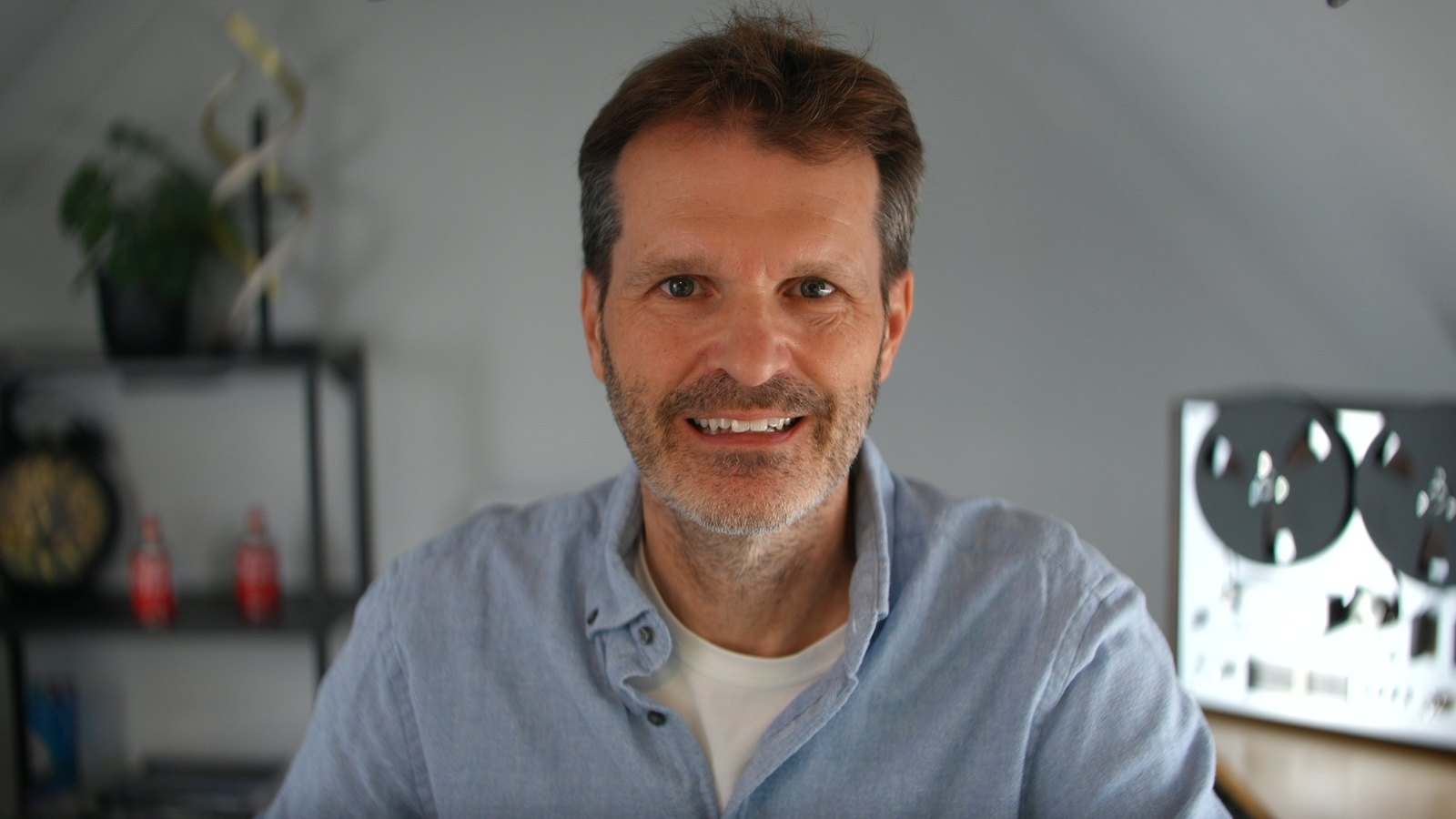
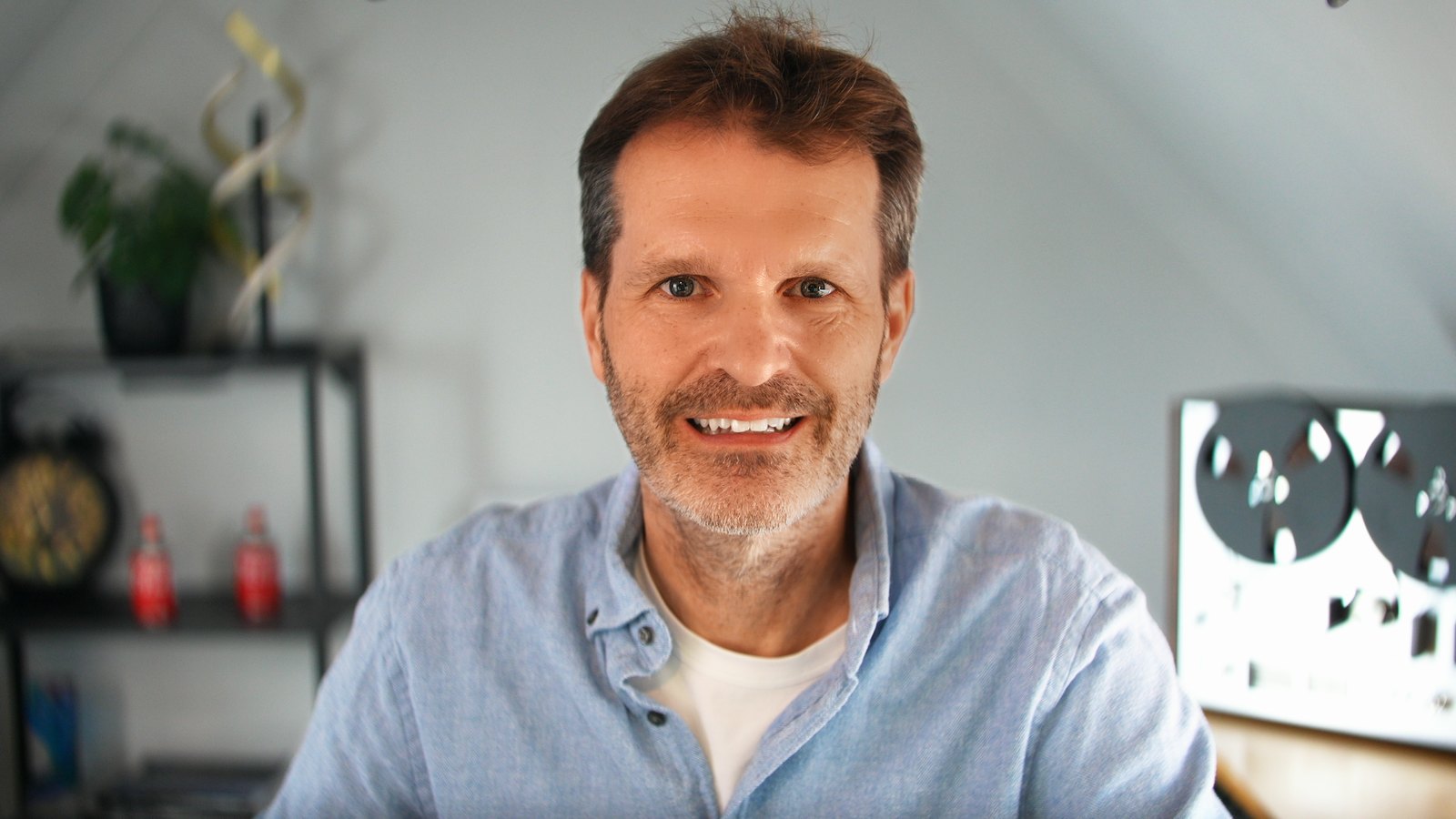
Imagen de la cámara sin procesar La misma imagen con KlarCam
CámaraKlarCam

El mismo fotograma, una vez directo de la cámara y otra a través de KlarCam. Arrastra para comparar.

Por qué la imagen de una webcam rara vez se ve bien

No es la cámara. Es lo que ocurre después.

Colores equivocados en la app

Teams, Zoom y los navegadores adivinan la matriz de color de la cámara. La misma cámara se ve amarillenta y plana en Teams y sobresaturada en un navegador. KlarCam lee la información de color de la cámara y entrega RGB, así ya nada se adivina.

Desenfoque en lugar de piel

Los filtros de belleza lo suavizan todo, deforman los rostros y se notan. KlarCam suaviza solo la piel, conserva poros, barba y contornos, y nunca cambia la forma de la cara.

Luz plana

Un escritorio no es un estudio. KlarCam añade una luz principal virtual calculada a partir de la forma 3D de tu rostro y mantiene la cara con un brillo constante mientras el fondo se regula por separado.

Qué hace KlarCam

Piel, solo piel

Sigue el rostro con 468 puntos, suaviza la piel y deja en paz ojos, cejas, labios y barba (detectada automáticamente).

Tono de piel en la línea

Lleva los valores atípicos hacia la línea de tono de piel del vectorscopio y conserva la dispersión natural. Para profesionales: vectorscopio Rec.709 integrado.

Luz y exposición

Luz principal virtual, exposición automática del rostro, fondo ajustable por separado.

Colores correctos en todas partes

La cámara virtual «KlarCam» entrega RGB. Teams, Zoom, Meet y los navegadores muestran los mismos colores que la vista previa, sin configurar nada.

Filtro para OBS incluido

El mismo motor como filtro en OBS Studio 33, acelerado por GPU, unos 5 ms por fotograma a 1080p.

Medible

Panel de medición con tono de piel, exposición, relación de contraste y nivel de la pared; «Match» lleva los controles a los valores objetivo.

Control total de cada parámetro

Los preajustes bastan para empezar. Si quieres saber exactamente qué ocurre, la app y el filtro de OBS tienen los mismos controles, agrupados por área. En OBS pertenecen a la fuente de cámara y viajan con la colección de escenas.

Exposición

Primer paso de la cadena, como el ISO y la compensación de exposición en la cámara.

  • Exposición en EV, imagen completa
  • Automática: mantiene el rostro en un nivel objetivo (p90 en IRE, 67 por defecto)
  • Fondo en EV, separado de la persona

Piel

  • Suavizado: intensidad y radio
  • Detección del tono de piel de la máscara
  • Barba: detectada automáticamente, intensidad ajustable
  • Enfoque en los bordes

Tono de piel

En el vectorscopio Rec.709, con la línea de tono de piel como referencia.

  • Corrección hacia la línea de piel y banda de tolerancia
  • Contraste de saturación a lo largo de la línea
  • Pull: gira el matiz del rostro hacia el centro de la banda, la dispersión se mantiene
  • Banda de piel desde/hasta en grados, para scope, objetivo e informe

Luz

Una luz principal virtual calculada a partir de la forma 3D del rostro.

  • Intensidad
  • Dirección izquierda/derecha y altura lateral/superior
  • Extensión más allá del rostro
  • Dureza del borde en la silueta

Ojos y dientes

  • Enfoque de los ojos
  • Eliminación de reflejos en los ojos
  • Blanco de los ojos más claro
  • Blanqueamiento de dientes

Color

  • LUTs: reducir el rojo de la piel, reducir el amarillo, look de contraste
  • Carga tu propia LUT .cube
  • Cada LUT sobre la piel del rostro, la persona o la imagen completa
  • Look de película

Medir y comprobar

  • Vectorscopio como superposición o pantalla completa original | procesado, solo piel del rostro, zoom
  • Informe de medición: rostro p50/p90, recorte, contraste con la pared, muestra de pared colocable libremente
  • Vistas de depuración: máscara, capa de suavizado, puntos de referencia, cambio de tono, normales, zonas de medición

Flujo de trabajo

  • A/B: el original con un clic, la medición sigue en marcha
  • Preajustes Natural y Stream, tres espacios propios en la app
  • «Match» en la app lleva los controles a los valores objetivo del informe
  • Una sola clave para la app y el filtro de OBS

Cómo funciona

Instalar

Ejecuta el instalador, sin contraseña de administrador. KlarCam crea la cámara virtual.

Elegir la cámara

En Teams, Zoom o el navegador elige la cámara «KlarCam». En OBS pon el filtro «KlarCam» sobre tu fuente de cámara.

Ajustar el look

Elige un preajuste de look o ajusta los controles a tu gusto. Compara con «Original» en cualquier momento.

Descarga

Todo funciona durante 14 días; después la imagen de la cámara pasa sin cambios hasta que se introduce una clave. Sin registro.

Descargar KlarCam para Windows

Versión 0.2.0, unos 35 MB. Windows 10/11 de 64 bits, GPU con Direct3D 11 (NVIDIA, AMD, Intel). Filtro para OBS Studio 33 o posterior.

Comprar

Licencia de KlarCam

49 €

pago único, IVA incluido donde corresponda

  • App y filtro para OBS
  • Una clave para KlarCam 1 (todas las actualizaciones 1.x), sin caducidad, sin suscripción
  • Clave inmediata tras la compra, por correo y en la página
  • Factura incluida

Pago a través de Stripe (tarjeta, Apple Pay, Google Pay, Link); venta a través de «Sold through Link», el merchant of record de Stripe. ¿Has perdido tu clave?

Por qué existe KlarCam

Veo una y otra vez a políticos, científicos y directivos en los informativos de máxima audiencia, conectados en directo ante millones de espectadores a través de una simple webcam: luz plana, tonos de piel equivocados, ruido. Y cada día veo las mismas imágenes de colegas en reuniones de Teams, durante horas.

Como ingeniero de audio y vídeo, eso no me dejaba en paz: ¿por qué siguen siendo normales hoy unas imágenes de cámara tan malas, incluso en horario de máxima audiencia? La cámara rara vez es el problema. Lo que falta son las tres cosas que aporta un estudio: luz, tratamiento de la piel y colores correctos. Así que las construí en software, a partir de la práctica profesional del procesado de imagen, la iluminación y el color natural, y las hice medibles.

KlarCam hace posible el vídeo profesional de busto parlante para cualquiera, con cualquier cámara: como cámara virtual en Teams y Zoom, o como filtro en OBS para emisiones en directo.

Lars von Thienen

Preguntas

¿Funciona en la nube?

No. Tu GPU hace todo el trabajo; ninguna imagen sale de tu ordenador. La licencia también se verifica en local.

¿KlarCam cambia mi cara?

No. Sin remodelar, sin ojos agrandados, sin maquillaje. La piel se suaviza, la luz y el color se corrigen, las proporciones se mantienen.

¿Qué cámaras?

Cualquier cámara que Windows vea: webcams, capturadoras HDMI, NDI y otras cámaras virtuales. Mejor con una cámara que entregue 1080p o más.

¿Mac?

Por ahora solo Windows.

¿Suscripción?

No. Compras una vez; la clave cubre la app y el filtro de OBS durante todo KlarCam 1, con todas las actualizaciones 0.x y 1.x incluidas. Una versión principal posterior (2.0 en adelante) es una compra aparte al precio normal; no hay descuento por actualización.

Teams muestra mi imagen distinta de la vista previa de KlarCam.

En Teams, Configuración → Dispositivos, desactiva «Ajustar brillo» y «Enfoque suave»; si no, Teams vuelve a reajustar detrás de KlarCam. La vista propia está espejada, la imagen que ven los demás no.