KlarCam

L'image d'antenne qui tient la route.

KlarCam transforme votre caméra en une image prête à diffuser pour Teams, Zoom et OBS : une peau naturelle au lieu d'un filtre de flou, une lumière principale qui suit la forme de votre visage et des couleurs identiques dans toutes les applications. Mesuré, pas filtré.

Essai gratuit de 14 jours Achat unique, sans abonnement

Windows 10/11, tout GPU Direct3D 11, sans droits administrateur, tout s'exécute en local.

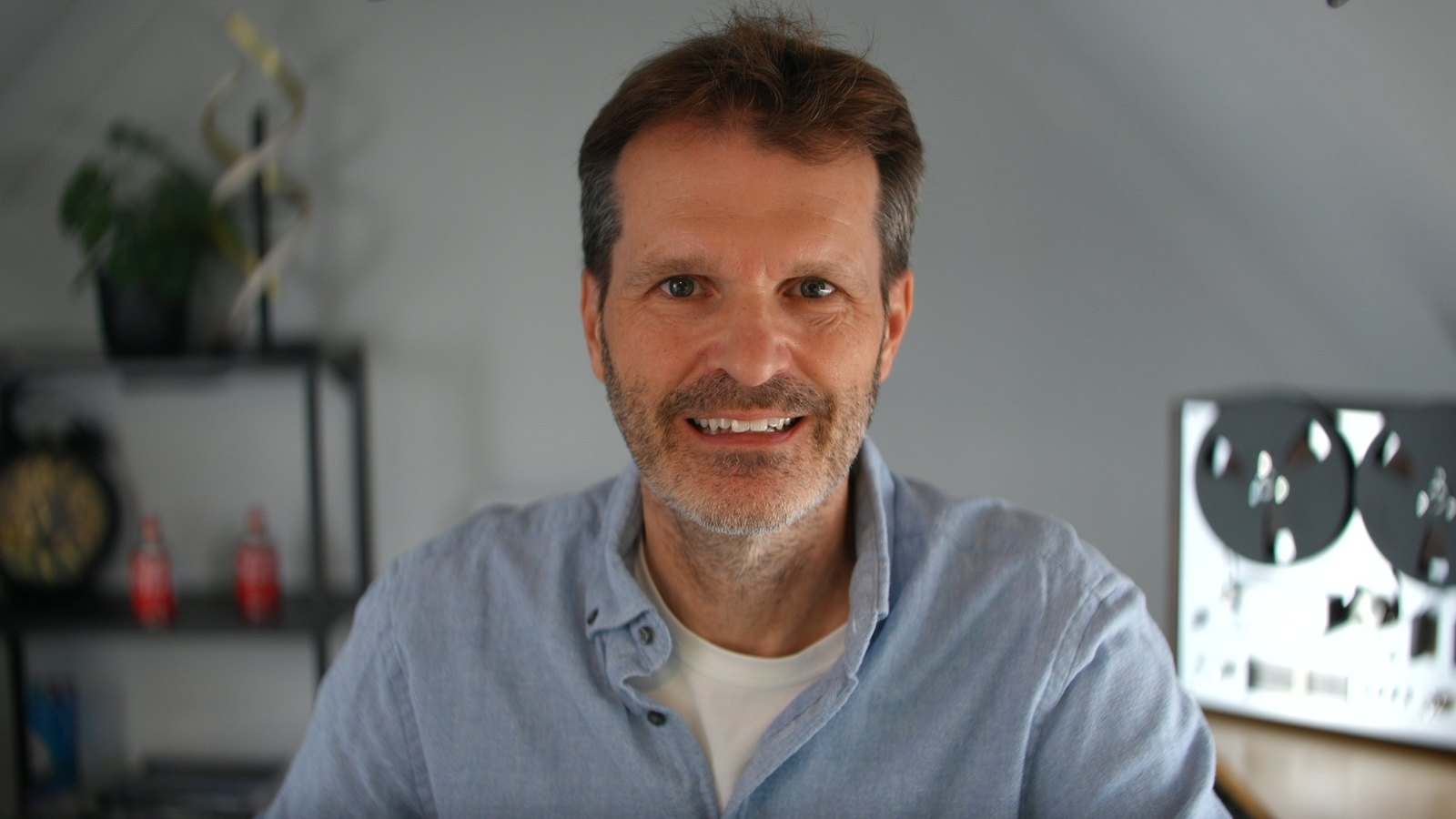
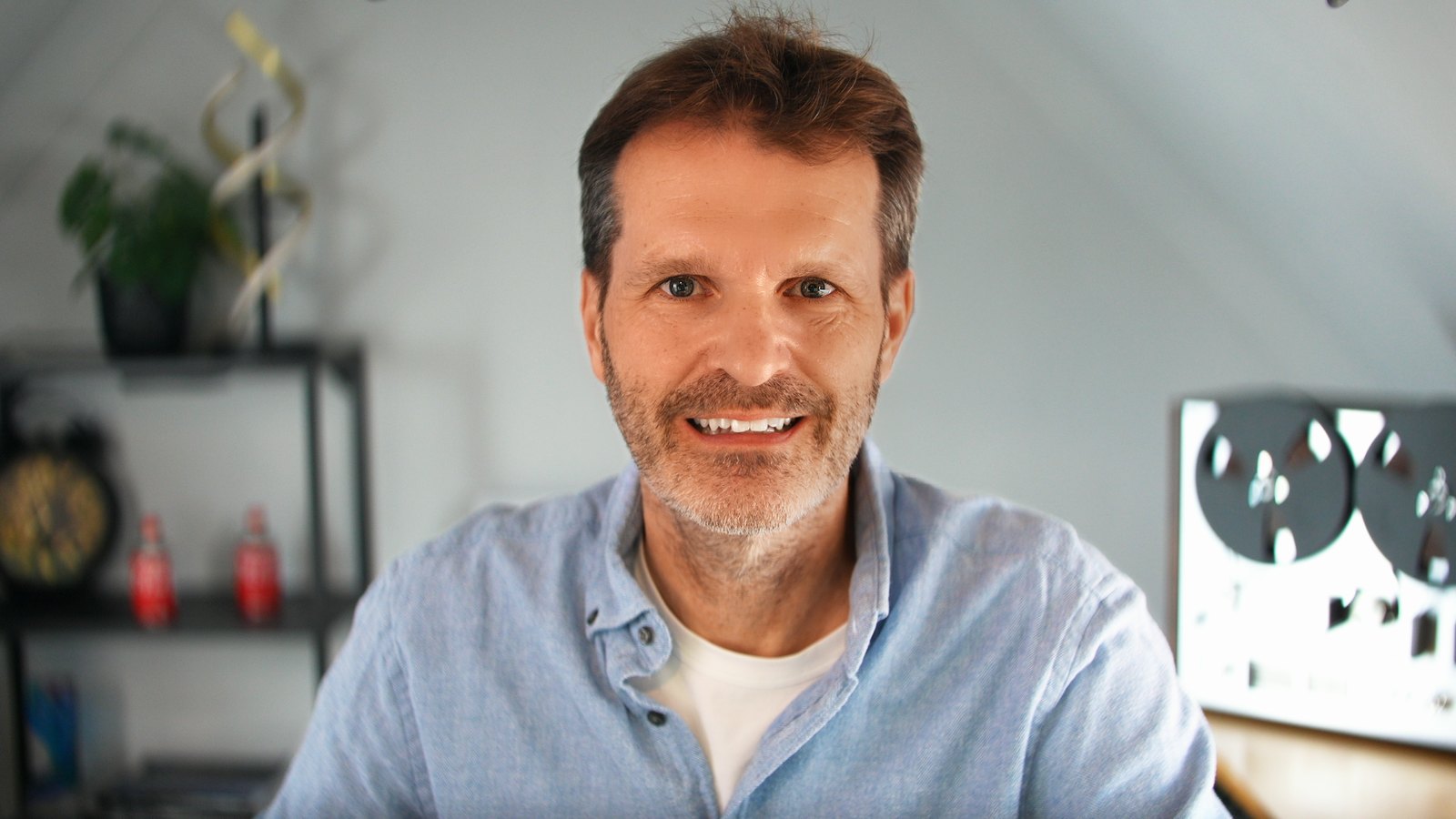
Image de la caméra, brute La même image avec KlarCam
CaméraKlarCam

La même image, une fois directement depuis la caméra, une fois à travers KlarCam. Faites glisser pour comparer.

Pourquoi l'image d'une webcam est rarement bonne

Ce n'est pas la caméra. C'est ce qui se passe après.

Mauvaises couleurs dans l'application

Teams, Zoom et les navigateurs devinent la matrice de couleurs de la caméra. La même caméra paraît jaunâtre et plate dans Teams, sursaturée dans un navigateur. KlarCam lit l'information de couleur de la caméra et livre du RVB : plus rien n'est deviné.

Du flou à la place de la peau

Les filtres beauté lissent tout, déforment les visages et se voient. KlarCam ne lisse que la peau, conserve les pores, la barbe et les contours, et ne modifie jamais la forme d'un visage.

Une lumière plate

Un bureau n'est pas un studio. KlarCam ajoute une lumière principale virtuelle calculée à partir de la forme 3D de votre visage et maintient le visage à une luminosité constante pendant que l'arrière-plan se règle à part.

Ce que fait KlarCam

La peau, rien que la peau

Suit le visage avec 468 points, lisse la peau et laisse tranquilles les yeux, les sourcils, les lèvres et la barbe (détectée automatiquement).

Le teint sur la ligne

Ramène les valeurs aberrantes vers la ligne de teint du vecteurscope et conserve la dispersion naturelle. Pour les professionnels : un vecteurscope Rec.709 intégré.

Lumière et exposition

Lumière principale virtuelle, exposition automatique du visage, arrière-plan réglable séparément.

Les bonnes couleurs partout

La caméra virtuelle « KlarCam » livre du RVB. Teams, Zoom, Meet et les navigateurs affichent les mêmes couleurs que l'aperçu, sans aucun réglage.

Filtre OBS inclus

Le même moteur comme filtre dans OBS Studio 33, accéléré par le GPU, environ 5 ms par image en 1080p.

Mesurable

Un panneau de mesure avec teint, exposition, rapport de contraste et niveau du mur ; « Match » place les curseurs sur les valeurs cibles.

Un contrôle total de chaque paramètre

Les préréglages suffisent pour commencer. Pour savoir exactement ce qui se passe, l'application et le filtre OBS ont les mêmes curseurs, groupés par domaine. Dans OBS, ils appartiennent à la source caméra et suivent la collection de scènes.

Exposition

Première étape de la chaîne, comme l'ISO et la correction d'exposition sur la caméra.

  • Exposition en EV, image entière
  • Automatique : maintient le visage à un niveau cible (p90 en IRE, 67 par défaut)
  • Arrière-plan en EV, séparé de la personne

Peau

  • Lissage : intensité et rayon
  • Détection du teint pour le masque
  • Barbe : détectée automatiquement, intensité réglable
  • Accentuation sur les contours

Teint

Dans le vecteurscope Rec.709, avec la ligne de teint comme référence.

  • Correction vers la ligne de teint et bande de tolérance
  • Contraste de saturation le long de la ligne
  • Pull : tourne la teinte du visage vers le centre de la bande, la dispersion reste
  • Bande de teint de/à en degrés, pour le scope, la cible et le rapport

Lumière

Une lumière principale virtuelle calculée à partir de la forme 3D du visage.

  • Intensité
  • Direction gauche/droite et hauteur latérale/au-dessus
  • Étendue au-delà du visage
  • Netteté du bord sur la silhouette

Yeux et dents

  • Accentuation des yeux
  • Suppression des reflets dans les yeux
  • Blanc des yeux plus clair
  • Blanchiment des dents

Couleur

  • LUT : réduire le rouge de la peau, réduire le jaune, look contrasté
  • Charger sa propre LUT .cube
  • Chaque LUT sur la peau du visage, la personne ou l'image entière
  • Look film

Mesurer et vérifier

  • Vecteurscope en superposition ou plein écran original | traité, peau du visage seule, zoom
  • Rapport de mesure : visage p50/p90, écrêtage, contraste avec le mur, zone de mur placée librement
  • Vues de débogage : masque, couche de lissage, repères, changement de teinte, normales, zones de mesure

Méthode de travail

  • A/B : l'original en un clic, la mesure continue
  • Préréglages Natural et Stream, trois emplacements personnels dans l'application
  • « Match » dans l'application place les curseurs sur les valeurs cibles du rapport
  • Une seule clé pour l'application et le filtre OBS

Comment ça marche

Installer

Lancez l'installateur, aucun mot de passe administrateur nécessaire. KlarCam crée la caméra virtuelle.

Choisir la caméra

Dans Teams, Zoom ou le navigateur, choisissez la caméra « KlarCam ». Dans OBS, placez le filtre « KlarCam » sur votre source caméra.

Régler le look

Choisissez un préréglage ou ajustez les curseurs à votre goût. Comparez avec « Original » à tout moment.

Téléchargement

Tout fonctionne pendant 14 jours ; ensuite l'image de la caméra passe inchangée jusqu'à la saisie d'une clé. Sans inscription.

Télécharger KlarCam pour Windows

Version 0.2.0, environ 35 Mo. Windows 10/11 64 bits, GPU Direct3D 11 (NVIDIA, AMD, Intel). Filtre OBS pour OBS Studio 33 ou plus récent.

Acheter

Licence KlarCam

49 €

paiement unique, TVA incluse le cas échéant

  • Application et filtre OBS
  • Une clé pour KlarCam 1 (toutes les mises à jour 1.x), sans expiration, sans abonnement
  • Clé immédiate après l'achat, par e-mail et sur la page
  • Facture incluse

Paiement via Stripe (carte, Apple Pay, Google Pay, Link) ; vente via « Sold through Link », le merchant of record de Stripe. Clé perdue ?

Pourquoi KlarCam existe

Je vois régulièrement des responsables politiques, des scientifiques et des dirigeants au journal du soir, en direct devant des millions de téléspectateurs, à travers une simple webcam : lumière plate, teints faux, bruit. Et chaque jour, pendant des heures, je vois les mêmes images de collègues dans des réunions Teams.

En tant qu'ingénieur du son et de l'image, cela ne m'a pas lâché : pourquoi des images de caméra aussi mauvaises sont-elles encore normales aujourd'hui, même aux heures de grande écoute ? La caméra est rarement le problème. Ce qui manque, ce sont les trois choses qu'apporte un studio : la lumière, le traitement de la peau et les bonnes couleurs. Je les ai donc construites en logiciel, à partir de la pratique professionnelle du traitement d'image, de l'éclairage et de la couleur naturelle, et je les ai rendues mesurables.

KlarCam rend la vidéo professionnelle de présentateur accessible à tous, avec n'importe quelle caméra : comme caméra virtuelle dans Teams et Zoom, ou comme filtre dans OBS pour le direct.

Lars von Thienen

Questions

Est-ce que ça tourne dans le cloud ?

Non. Votre GPU fait tout le travail ; aucune image ne quitte votre ordinateur. La licence est elle aussi vérifiée en local.

KlarCam change-t-il mon visage ?

Non. Pas de remodelage, pas d'yeux agrandis, pas de maquillage. La peau est lissée, la lumière et la couleur sont corrigées, les proportions restent.

Quelles caméras ?

Toute caméra que Windows voit : webcams, cartes d'acquisition HDMI, NDI et autres caméras virtuelles. Idéalement une caméra qui livre du 1080p ou plus.

Mac ?

Windows seulement pour l'instant.

Abonnement ?

Non. Vous achetez une fois ; la clé couvre l'application et le filtre OBS pour tout KlarCam 1, toutes les mises à jour 0.x et 1.x comprises. Une version majeure ultérieure (2.0 et au-delà) est un achat séparé au prix normal ; il n'y a pas de remise de mise à niveau.

Teams affiche mon image différemment de l'aperçu KlarCam.

Dans Teams, Paramètres → Appareils, désactivez « Ajuster la luminosité » et « Flou artistique » ; sinon Teams réajuste derrière KlarCam. Votre propre vue est en miroir, l'image que voient les autres ne l'est pas.